개설강좌 이용 가이드
Part 1. 강좌 찾기부터 결제까지
1
개설강좌 메뉴로 이동하기
홈페이지 상단 메뉴에서 '개설강좌'를 클릭하면 수강할 수 있는 모든 강좌 목록을 확인할 수 있습니다.

2
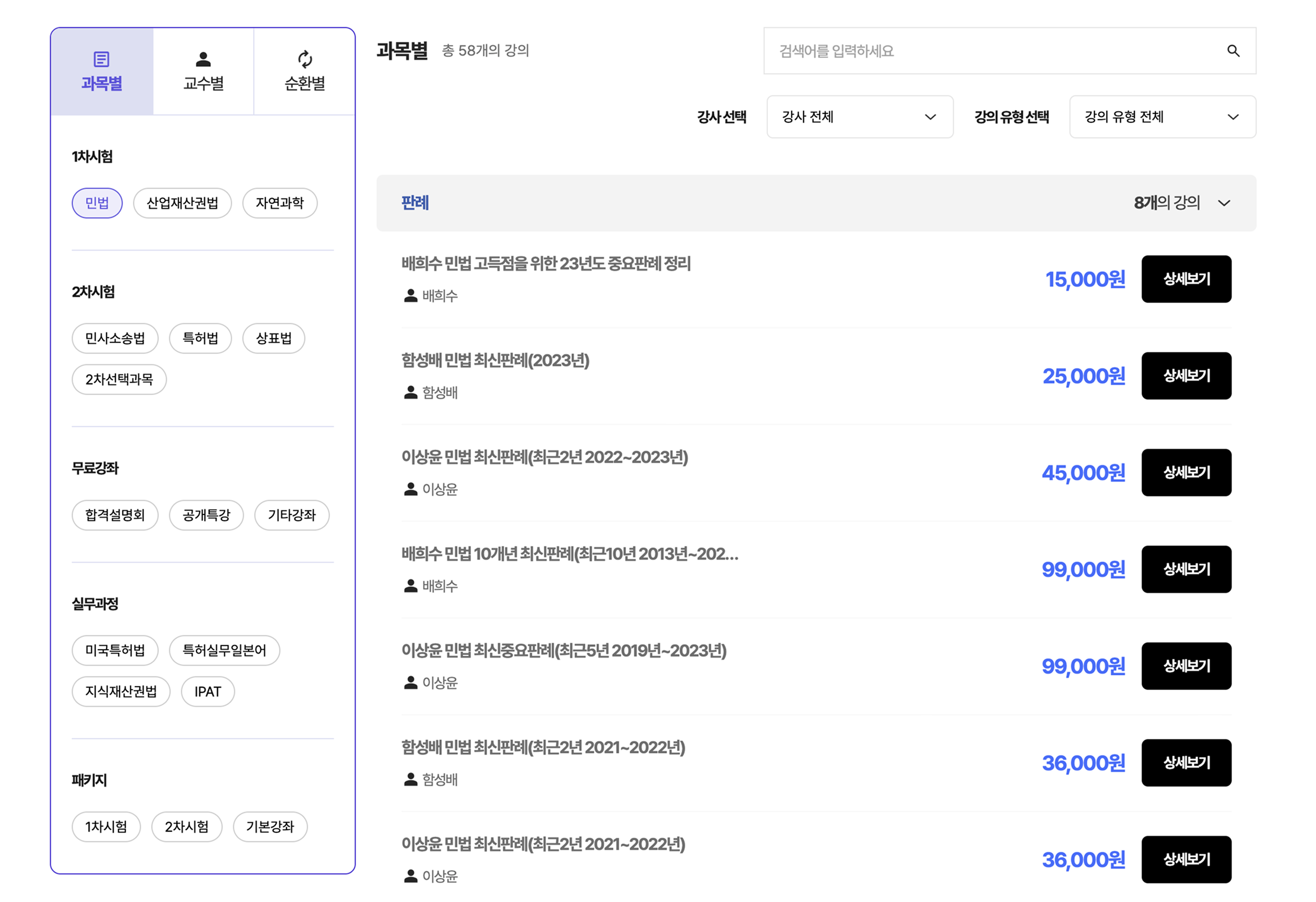
원하는 강좌 검색하기
좌측 필터 또는 상단 검색창을 통해 원하는 강좌를 쉽게 찾아보세요. 마음에 드는 강좌를 발견했다면 '상세보기'를 클릭합니다.
3
강좌 상세 정보 확인하기
강좌 상세 페이지에서는 강의 목표, 커리큘럼 등 모든 정보를 한눈에 볼 수 있습니다. 탭 메뉴를 통해 더 자세한 내용을 확인해보세요.
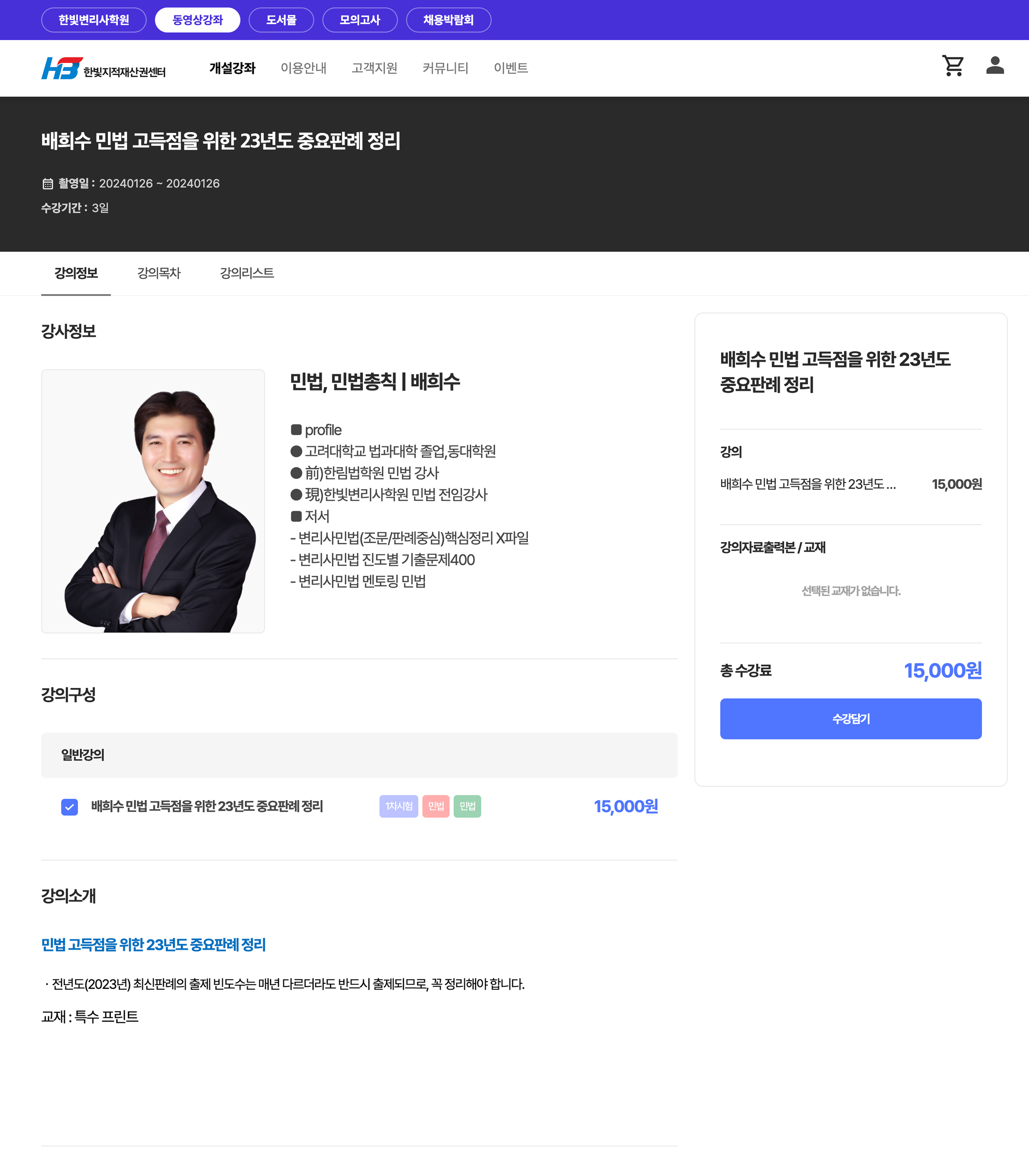

- 강의정보: 선택한 강의의 전체적인 정보를 보여줍니다.
- 강의목차: 강의의 전체 목차를 볼 수 있으며, 영상은 해당 목차를 기준으로 제공됩니다.
- 강의리스트: 해당 강사의 모든 강의 목록을 확인할 수 있습니다.
4
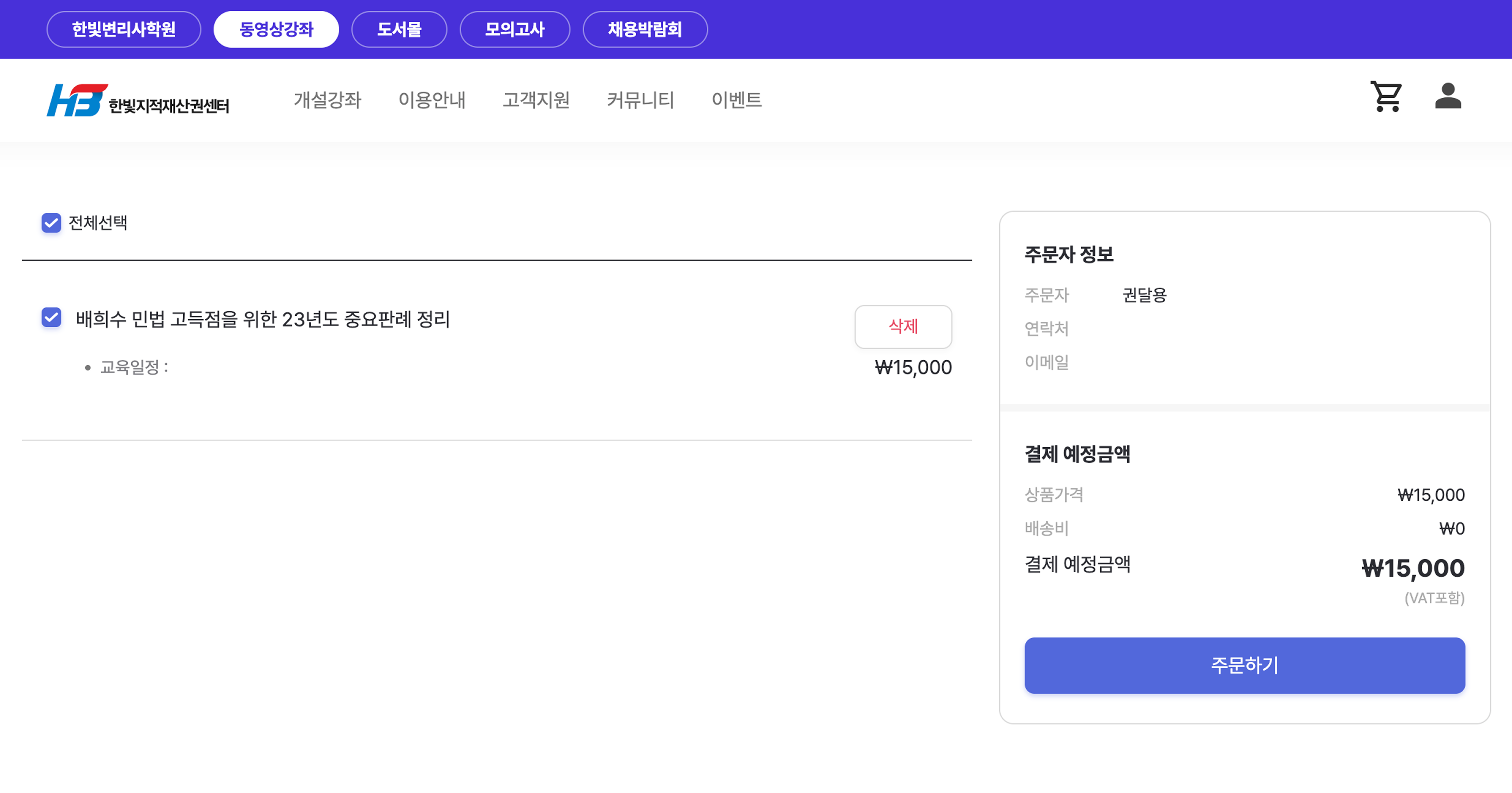
수강담기 및 장바구니 이동
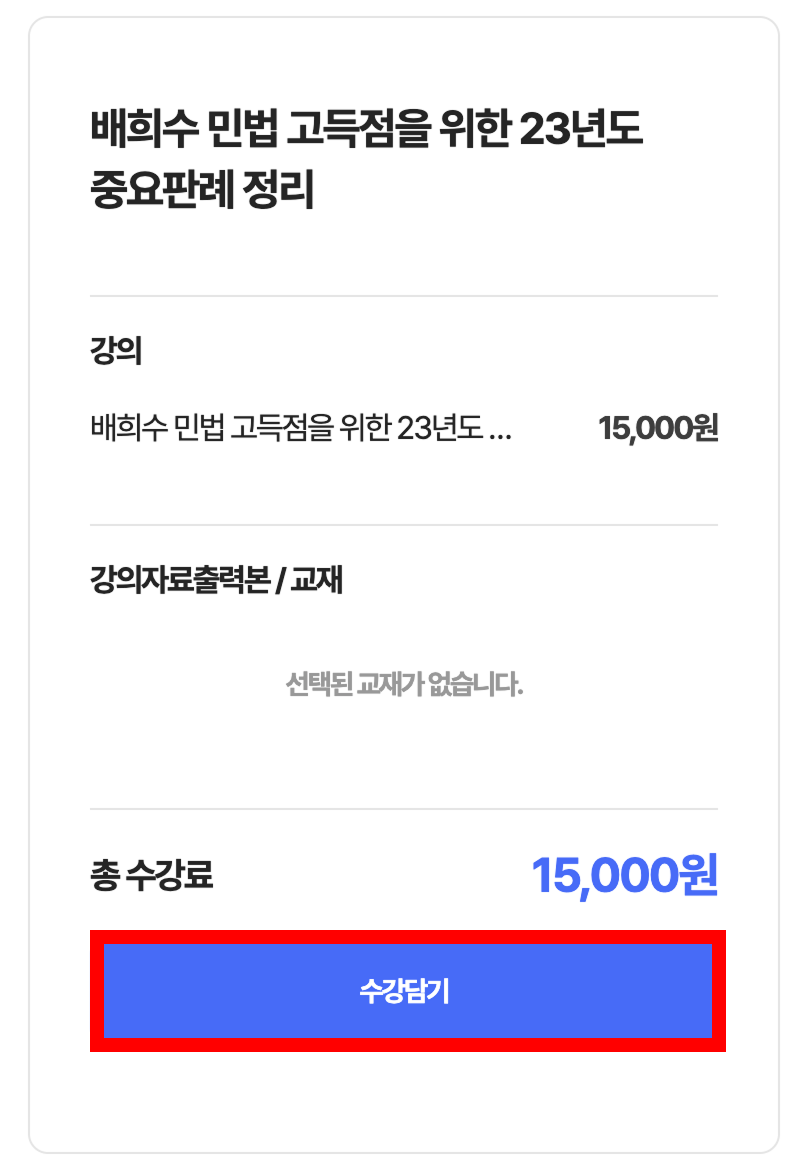
수강을 원한다면 우측의 '수강담기' 버튼을 클릭하여 강좌를 장바구니에 추가한 후, 사이트 상단의 '장바구니' 아이콘을 눌러주세요.

5
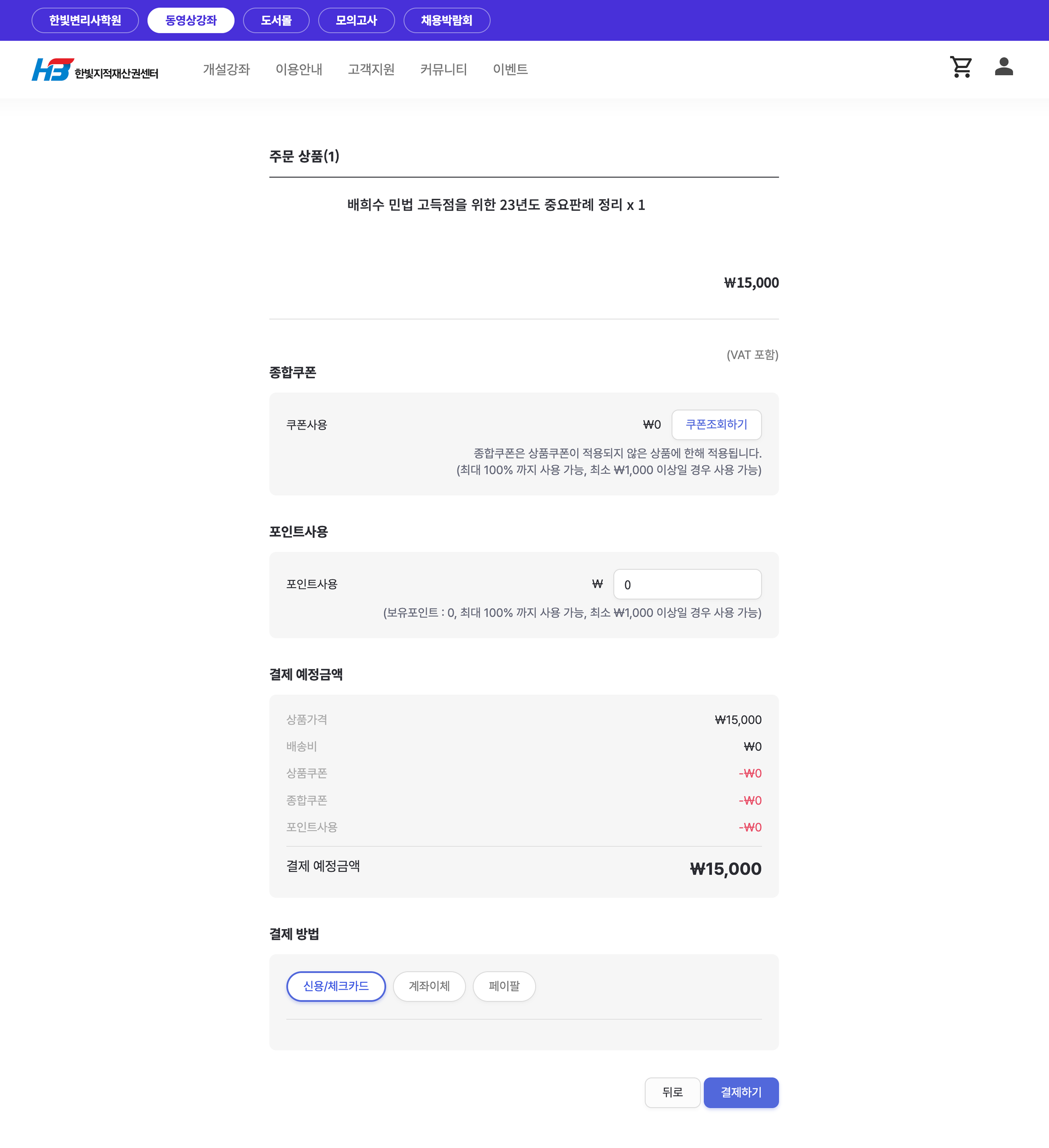
결제 진행하기
장바구니에 담긴 상품이 맞는지 확인 후 '결제하기'를 클릭하여 결제창으로 이동합니다. 원하시는 결제 수단을 선택하여 결제를 완료해주세요.
Part 2. 학습 시작하기
6
학습 전용 상세 페이지 확인
결제를 완료한 강의는 상세 페이지 구성이 학습에 최적화된 형태로 변경됩니다. 학습에 필요한 추가 기능들을 확인해보세요.
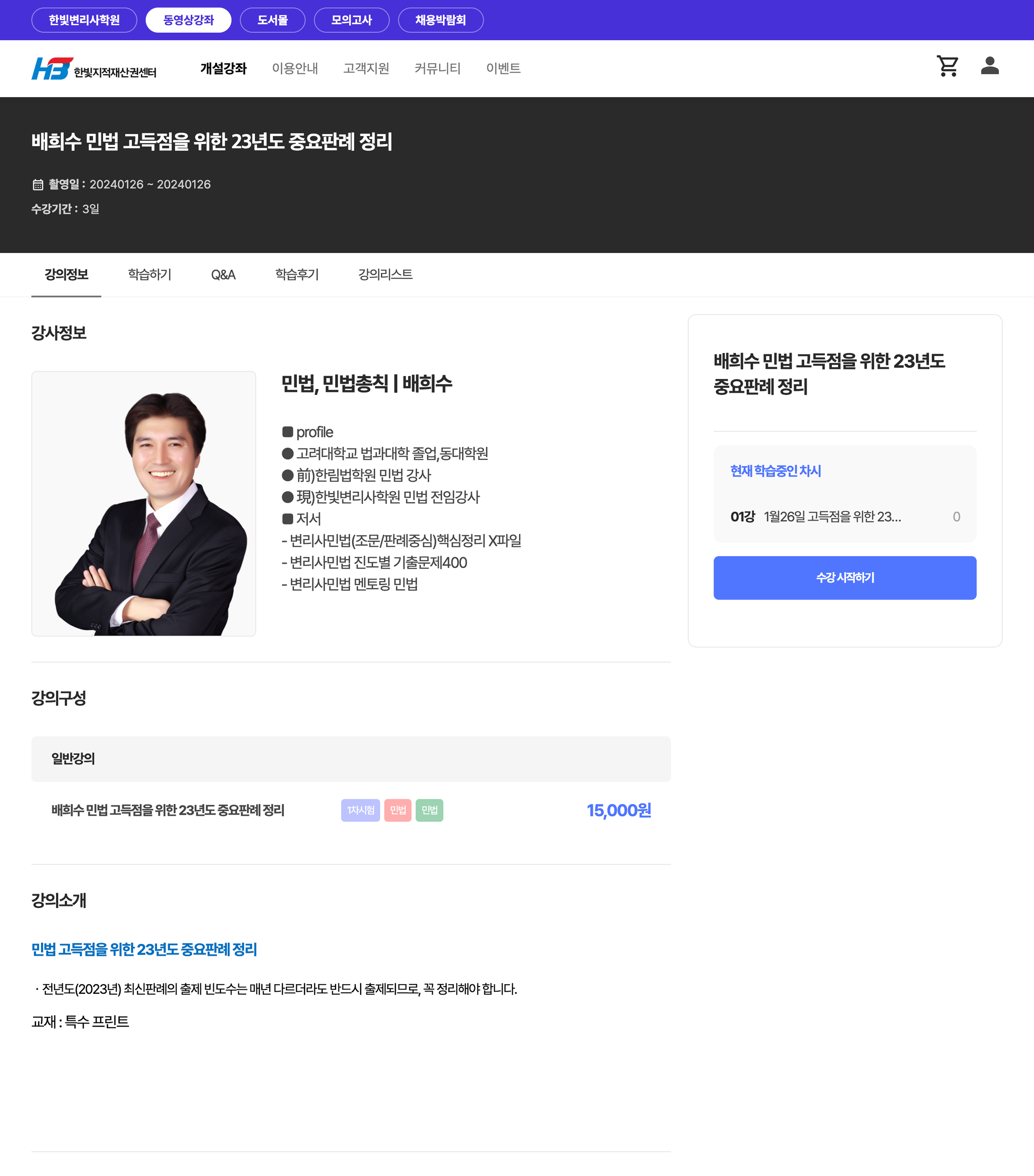
학습중인 강의 전용 탭 메뉴

- 강의정보: 강의의 전체적인 정보를 다시 확인할 수 있습니다.
- 학습하기: 나의 학습 현황과 전체 강의 목차를 확인하며 학습을 진행합니다.
- Q&A: 학습 중 궁금한 점을 강사님께 직접 질문할 수 있습니다.
- 학습후기: 수강생만 작성 가능한 솔직한 후기를 남기고 볼 수 있습니다.
- 강의리스트: 강사님의 다른 강의들을 둘러볼 수 있습니다.
7
학습 시작하기
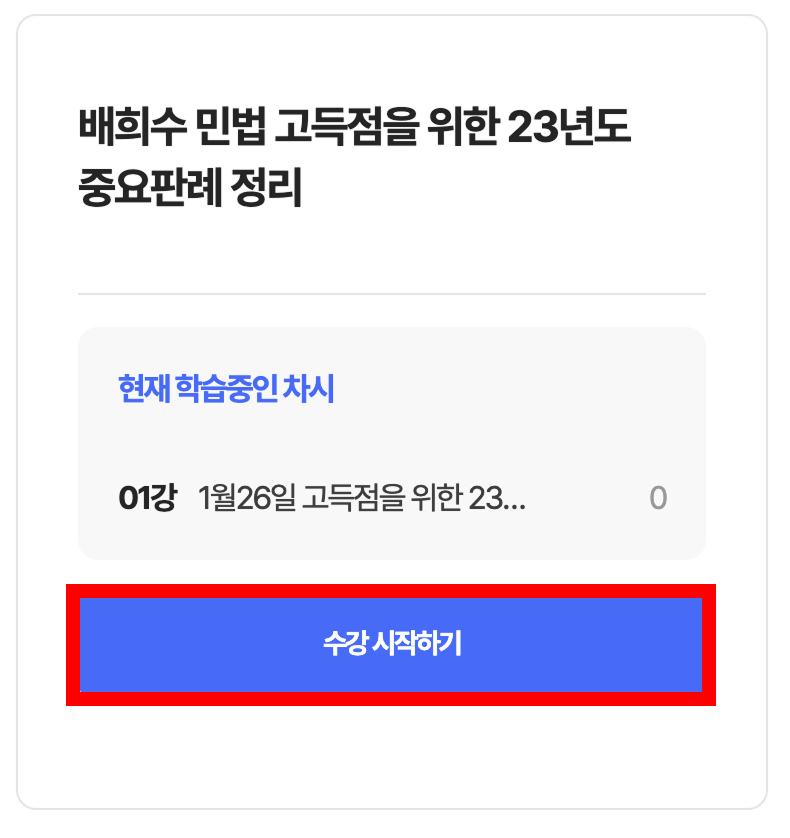
이제 모든 준비가 끝났습니다! '수강 시작하기' 버튼을 눌러 배움의 여정을 시작해보세요.